Uso quotidiano
Dal menu avvia un modulo oppure premi [A] per tutti i moduli automatici abilitati. I moduli inclusi nell’esecuzione automatica sono definiti in config\MaintenanceToolkit.ini.
Al termine parti da logs\NOME-PC\<sessione>\riepilogo.txt: è il modo più rapido per distinguere esiti normali, warning, operazioni saltate ed errori. I dettagli restano nei log della stessa sessione; i report di Network Diagnostics sono separati sotto reports\.
- OK: completato.
- WARN: completato con una condizione da controllare.
- SKIP: modulo non applicabile o non eseguibile nelle condizioni correnti.
- ERROR: non completato correttamente.
Riga di comando
MaintenanceToolkit.exe -RunAllEsegue senza interazione tutti i moduli automatici abilitati. Gli altri switch sono documentati nel repository.
| Codice | Esito |
|---|---|
| 0 | Completato senza warning. |
| 20 / 0x14 | Completato con warning; non è un errore dell’infrastruttura. |
| 1 | Errore: consultare log, report e riepilogo. |
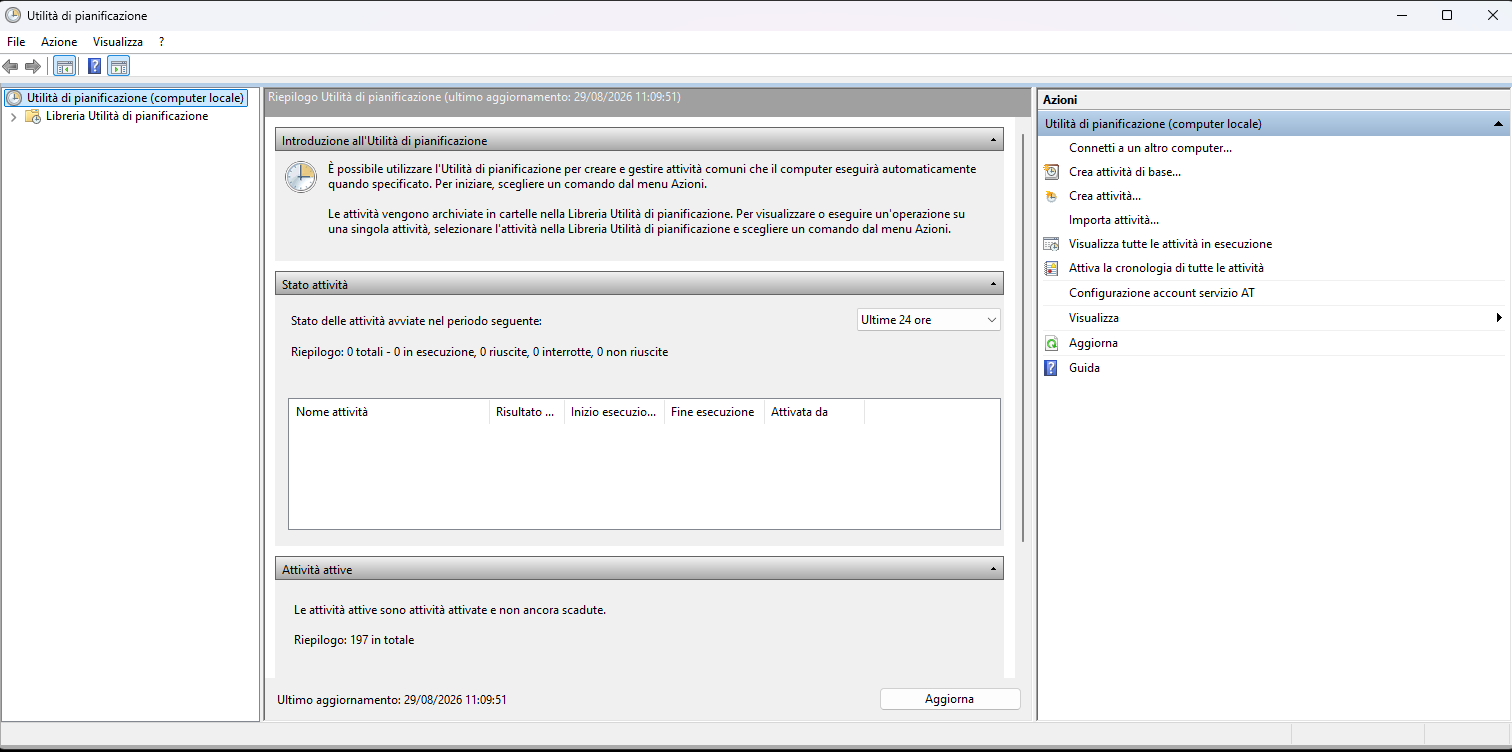
Automazione con Utilità di pianificazione
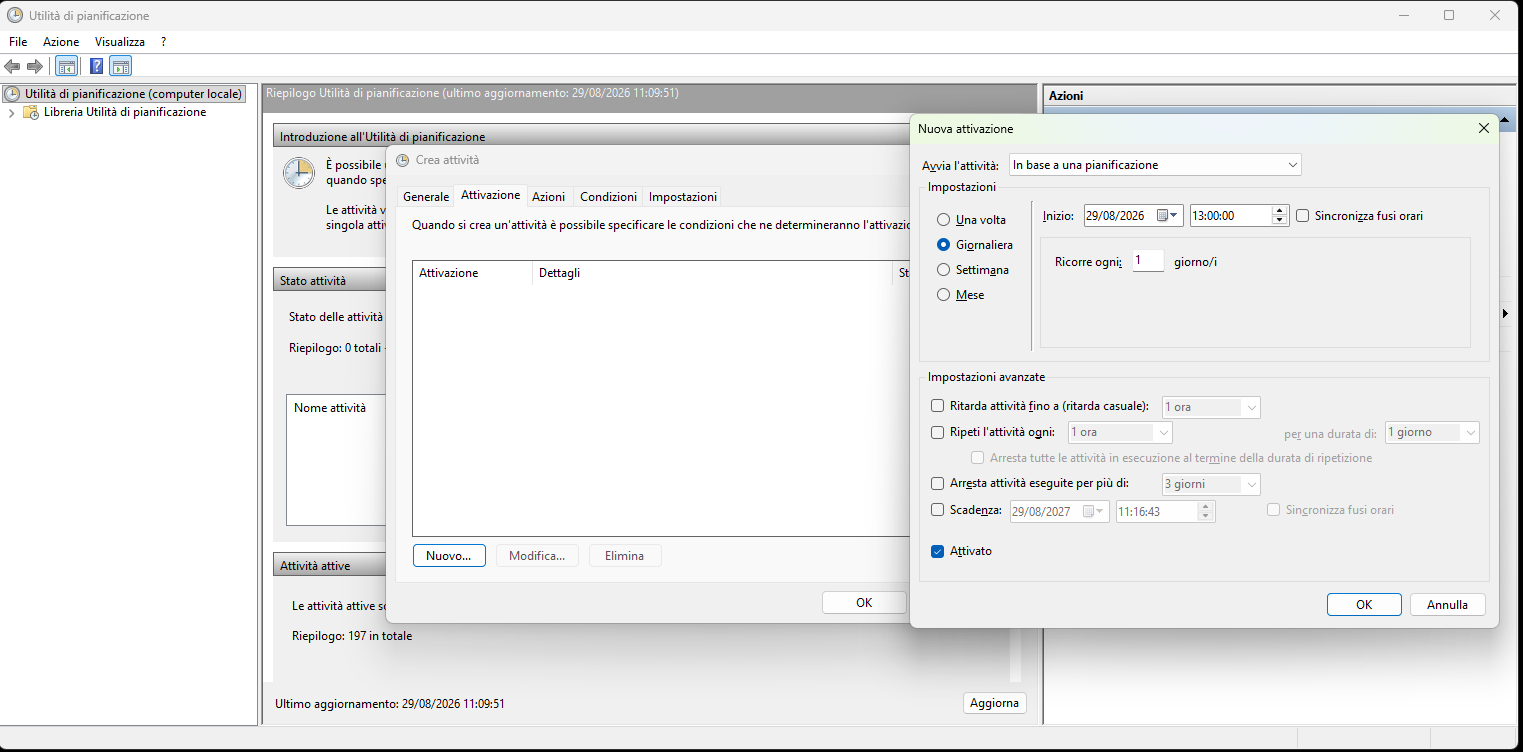
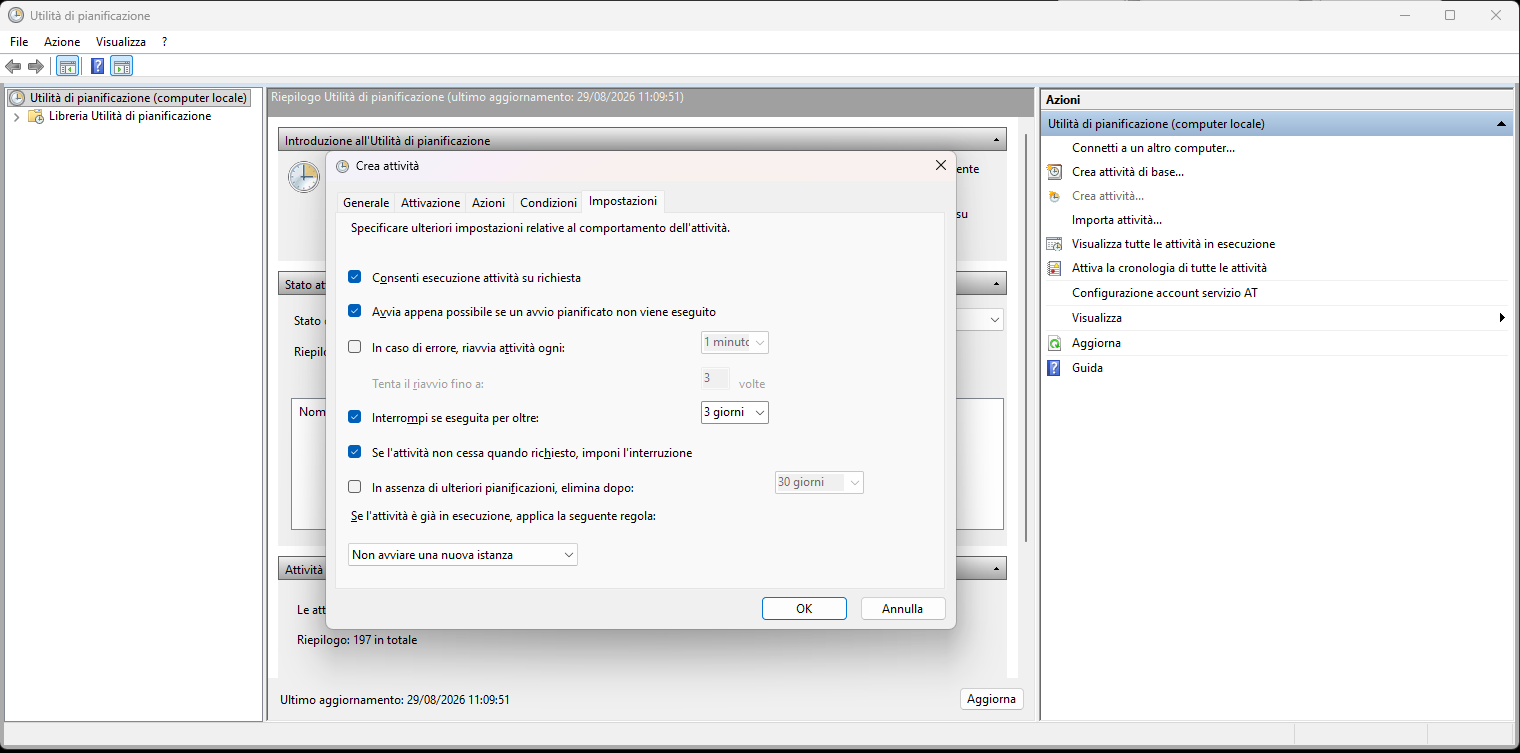
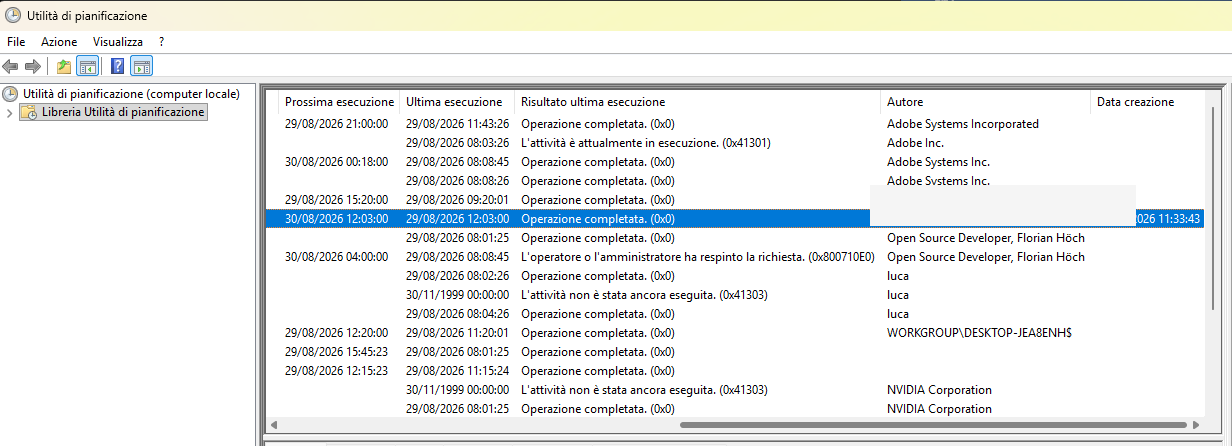
Procedura collaudata il 29 agosto 2026. Crea una Attività completa:
- Nome: Maintenance Toolkit - Aggiornamento sistema.
- Seleziona Esegui indipendentemente dalla connessione dell’utente e Esegui con i privilegi più elevati: MT lavorerà in background senza console.
- Trigger giornaliero in una finestra di basso impatto.
- Azione: MaintenanceToolkit.exe; argomenti -RunAll; Avvia in = directory radice MT.
- Configura alimentazione e rete; recupera le esecuzioni mancate; non avviare istanze sovrapposte.
- Salva (Windows può chiedere la password) e testa lasciando partire il trigger reale.
Aggiornamenti OEM
La 4.0.6 integra provider Dell e HP basati sugli strumenti ufficiali dei produttori. MT verifica o crea il punto di ripristino, applica soltanto aggiornamenti non-BIOS idonei, segnala separatamente i BIOS disponibili e non riavvia mai automaticamente.
Winget: limiti della verifica
MT interpreta ciò che Winget restituisce, ma non certifica a livello binario ogni applicazione. Se un programma rimane aperto o mostra ancora una versione inattesa dopo l’aggiornamento, verifica il log Winget e la versione effettivamente installata.
Amministratori ed enterprise
La release 4.0.6 include un installer MSI x64 per-macchina, adatto a installazioni silenziose e distribuzioni centralizzate. L’esecuzione come SYSTEM, rilevamento di Winget sotto SYSTEM e la pubblicazione diretta dell’inventario su share SMB sono stati validati.
Per installazioni standalone l’MSI può creare la propria attività pianificata con CREATE_TASK=1. In Active Directory/GPO usa CREATE_TASK=0: Group Policy deve essere l’unico proprietario della pianificazione e degli argomenti di esecuzione, compreso l’eventuale -InventoryShare.
Guida completa all’installazione e distribuzione MSI/GPO →
La roadmap prevede ulteriore centralizzazione tramite DMT, senza modificare la separazione tra installazione MSI e pianificazione GPO.
Funzioni ereditate dalla 4.0.6
- Eccezioni Winget locali per singolo computer: esclusione di ID esatti oppure blocco completo del modulo.
- Rilevamento e verifica dell’eseguibile App Installer quando Winget non è nel PATH di SYSTEM, introdotto nella 4.0.5.
- Esito Dell apply.outcome allineato alla verifica finale: installati, residui, rinviati, riavvio richiesto o verifica fallita.
- Eccezioni e copertura parziale conservate nello snapshot per DMT.
Restano disponibili inventario hardware/software, controlli NVIDIA senza download o installazione e protezioni OEM. Nessun riavvio automatico.
Inventario e rapporti
Il modulo Inventario raccoglie hardware, sistema operativo, BIOS, rete e software installato. Gli snapshot JSON sono in reports\; i log e i riepiloghi di sessione sono in logs\NOME-PC\<sessione>\. L’inventario conserva anche gli esiti di manutenzione e le disponibilità dei driver NVIDIA in gpuDrivers, per la consultazione centralizzata tramite DMT. Con -InventoryShare viene pubblicato lo snapshot sulla share SMB configurata: questo parametro non trasferisce l’intera cartella dei log.
Ambito Windows e server
La manutenzione completa della 4.0.6 è destinata ai PC Windows client. Non è validata per Windows Server e il runtime non contiene un blocco generale dei server. Limita esplicitamente la distribuzione e le attività GPO ai client; non affidarti al programma per escludere server o controller di dominio.
Maintenance Toolkit 4.1
Il menu Languages (H) permette di scegliere italiano, inglese, francese, spagnolo, tedesco, cinese semplificato e giapponese. Le cinque nuove traduzioni coprono menu e funzioni 4.1; alcune diagnostiche storiche usano il fallback inglese. Documentazione e sito sono disponibili in italiano e inglese.
Aggiornamento MT, pianificazione SYSTEM e gestione standalone/GPO →
4.1.2: correzione verificata del rilevamento installazione
Percorsi di disinstallazione non validi di programmi estranei non bloccano più il riconoscimento di MT in Windows PowerShell 5.1. Registrazioni MT non valide restano bloccate. Sulle installazioni 4.1.1 interessate serve il passaggio manuale a MSI/ZIP verificato. I pacchetti finali firmati hanno superato installazione MSI da zero, passaggi manuali MSI/ZIP da 4.0.6 e 4.1.1 su Windows 11 / PowerShell 5.1, SelfTest installato, conservazione dati/task, rifiuto di script alterato e recupero ZIP con file bloccato. Nessuna manutenzione o riavvio automatico. Queste prove non certificano Windows 10, GPO reale/SMB aziendale o Winget selettivo reale. Le installazioni gestite restano affidate alla GPO. Disponibili sette lingue UI, con traduzioni parziali e fallback inglese; documentazione solo italiano/inglese. I pacchetti pubblici precedenti restano invariati.